前言:
列表框控件显示多行文本,用户可以选中一行或者多行。所有的文本只能使用一种字体,不能混合使用多种字体。
1 属性
常用的参数列表如下:
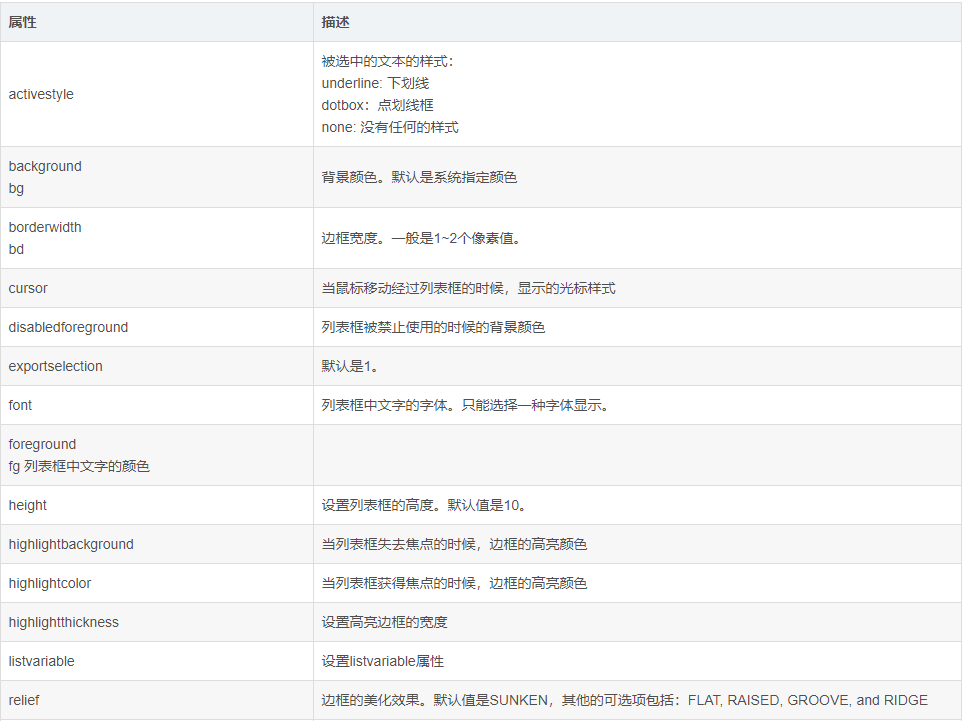
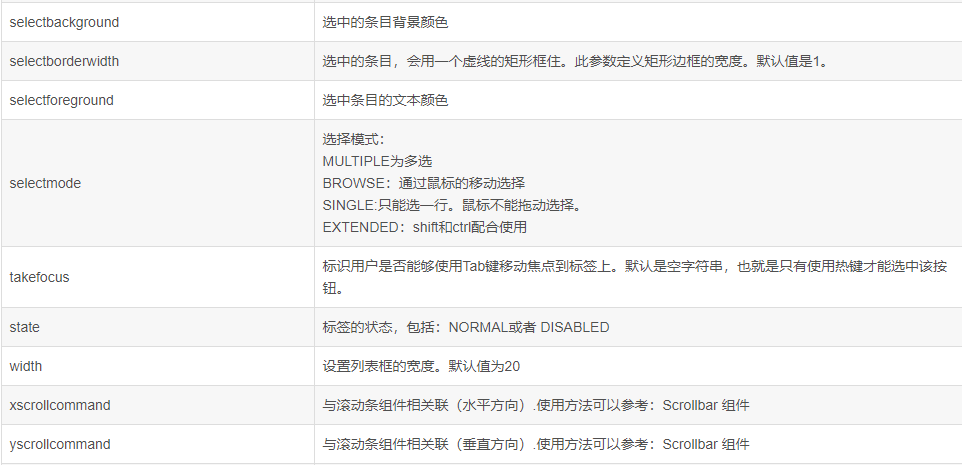
1.1 activestyle
设置列表框被选中的文本行的显示效果。有三种:
| underline: 下划线 | |
| dotbox:点划线虚框 | |
| none: 没有显示效果 |
import tkinter as tk
root=tk.Tk()
root.geometry('300x240')
b1=tk.Listbox(root,activestyle='dotbox')
for i in range(1,11):
    b1.insert(tk.END,i)
b1.pack()
root.mainloop()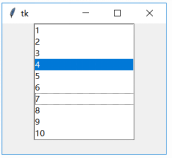
1.2 background(bg)
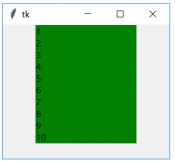
设置列表框背景颜色:
import tkinter as tk
root=tk.Tk()
root.geometry('300x240')
b1=tk.Listbox(root,bg='green')
for i in range(1,11):
    b1.insert(tk.END,i)
b1.pack()
root.mainloop()
结果:
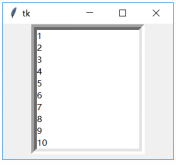
1.3 borderwidth(bd)
设置列表框的边框宽度。
import tkinter as tk
root=tk.Tk()
root.geometry('300x240')
b1=tk.Listbox(root,bd=10)
for i in range(1,11):
    b1.insert(tk.END,i)
b1.pack()
root.mainloop()
结果:
1.4 cursor
鼠标位于列表框区域时,鼠标的形状。详细的cursor说明见3.3.6节。
import tkinter as tk
root=tk.Tk()
root.geometry('300x240')
b1=tk.Listbox(root,cursor='spider')
for i in range(1,11):
    b1.insert(tk.END,i)
b1.pack()
root.mainloop()
1.5 disabledforeground
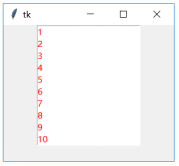
列表框的状态为tk.DISABLED时,列表框的文本颜色。
import tkinter as tk
root=tk.Tk()
root.geometry('300x240')
b1=tk.Listbox(root,disabledforeground='red')
for i in range(1,11):
    b1.insert(tk.END,i)
b1.pack()
b1.config(state=tk.DISABLED)
root.mainloop()
结果:
1.6 exportselection
决定是否可以复制选中的文本内容。如果exportselection=True,表示可以。exportselection=False,表示不可复制列表框中选中的选项。
import tkinter as tk
root=tk.Tk()
root.geometry('300x240')

b1=tk.Listbox(root,exportselection=0)
for i in range(1,11):
    b1.insert(tk.END,i)
b1.pack()
root.mainloop()
1.7 font
设置列表框字体。所有的文本只能有一种字体,不能混合多种字体。具体的文本说明见3.3.3节。
1.8 foreground(fg)
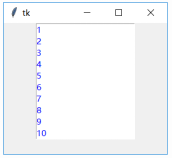
设置列表框中的文本颜色。
import tkinter as tk
root=tk.Tk()
root.geometry('300x240')
b1=tk.Listbox(root,fg='blue')
for i in range(1,11):
    b1.insert(tk.END,i)
b1.pack()
root.mainloop()
结果:
1.9 height
设置列表框的高度。单位是行。
import tkinter as tk
root=tk.Tk()
root.geometry('300x240')
b1=tk.Listbox(root,height=5)
for i in range(1,11):
    b1.insert(tk.END,i)
b1.pack()
root.mainloop()
结果:
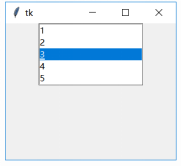
设置列表框的高度。默认是10行。
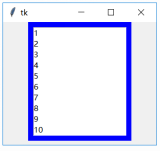
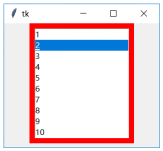
1.10 highlightbackground、highlightcolor和highlightthickness
设置列表框获得或者失去输入焦点时候的边框颜色。这两种边框的宽度由highlightthickness设置。
import tkinter as tk
root=tk.Tk()
root.geometry('300x240')

b1=tk.Listbox(root,highlightbackground='blue',
              highlightcolor='red',highlightthickness=10)
for i in range(1,11):
    b1.insert(tk.END,i)
b1.pack()

root.mainloop()
结果:
1.11 listvariable
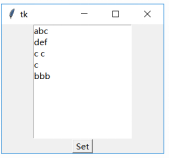
listvariable 可以与一个tk.StringVar()变量相关联。可以通过变量的get()方法,获得列表框中的所有的文本内容。也可以通过set(s)的方法来设置列表框中的内容。
#获得列表框的内容
import tkinter as tk
root=tk.Tk()
root.geometry('300x240')
content=tk.StringVar()
b1=tk.Listbox(root,listvariable=content)
for i in range(1,11):
    b1.insert(tk.END,i)
b1.pack()
print(content.get())
root.mainloop()
#设置列表框中的内容
import tkinter as tk
root=tk.Tk()
root.geometry('300x240')
content=tk.StringVar()
b1=tk.Listbox(root,listvariable=content)
for i in range(1,11):
b1.insert(tk.END,i)
b1.pack()
def lst():
content.set('abc def "c c" c bbb')
b2=tk.Button(root,text='Set',command=lst)
b2.pack()
root.mainloop()结果:
说明:
- (1)使用set(s)会取代以前的列表框中的内容
- (2)s是用空格分隔的字符串。多个空格会被认为是1个。如果选项中需要有空格,请用引号把这个字符串括起来。比如”c c”。
1.12 relief
设置列表框边框的3D效果。
1.13 selectbackground
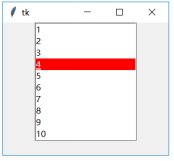
选中条目的背景颜色。默认值是蓝色。
import tkinter as tk
root=tk.Tk()
root.geometry('300x240')
b1=tk.Listbox(root,selectbackground='red')
for i in range(1,11):
    b1.insert(tk.END,i)
b1.pack()
root.mainloop()
结果:
1.14 selectborderwidth
表示选中的矩形的边框宽度。
import tkinter as tk
root=tk.Tk()
root.geometry('300x240')
b1=tk.Listbox(root,selectborderwidth=5)
for i in range(1,11):
    b1.insert(tk.END,i)
b1.pack()
root.mainloop()
结果:
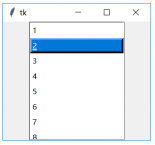
说明:可以看到间距明显比不设置selectborderwidth加大了。
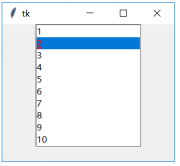
1.15 selectforeground
选中后的文本颜色。目前是反白的显示,也可以通过selectforeground来设定。
import tkinter as tk
root=tk.Tk()
root.geometry('300x240')
b1=tk.Listbox(root,selectforeground='red')
for i in range(1,11):
    b1.insert(tk.END,i)
b1.pack()
root.mainloop()
结果:
1.16 selectmode
设定列表框中条目的选择模式:
- (1)tk.BROWSE: 可以通过鼠标拖动的方式选择条目。一次只能选中一行
- (2)tk.SINGLE: 一次只能选中一个条目。不支持鼠标拖动模式选择。
- (3)tk.MULTIPLE: 可以选择多个条目。如果该条目已经选中,再次点击变为未选中
- (4)tk.EXTENDED :支持使用如下模式选择:
拖动选择。鼠标拖动,在鼠标经过的条目都被选中
Shift:先鼠标点击选中一个条目,然后按照shift键,鼠标点击另外的条目,则这2个条目之间的所有条目都被选中
Ctrl: 按住ctrl键,同时点击一个条目,则该条目被选中。一次只能增加一个被选中的条目。如果该条目已经被选中,则状体变为未选中。
import tkinter as tk
root=tk.Tk()
root.geometry('300x240')

b1=tk.Listbox(root,selectmode=tk.SINGLE)
for i in range(1,11):
    b1.insert(tk.END,i)
b1.pack()
root.mainloop()
1.17 takefocus
设置是否可以通过Tab移动输入焦点到列表框上。
1.18 state
设置列表框的状态。有二种:DISABLED或者NORMAL。
1.19 width
设置列表框的宽度。默认是20个字符。
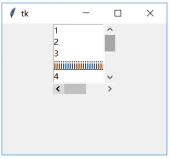
1.20 xscrollcommand
设置水平滚动条。详细的用法见yscrollcommand。
1.21 yscrollcommand
设置垂直滚动条。
import tkinter as tk
root=tk.Tk()
root.geometry('300x240')

content=tk.StringVar()
content.set('1 2 3 jjjjjjjjjjjjjjjjjjjjjjjjjjj\
jjjjjjjjjjjjjj 4 5 6 7 8 9 10')
f=tk.Frame(root)
s1 = tk.Scrollbar(f,orient=tk.HORIZONTAL)
s2 = tk.Scrollbar(f,orient=tk.VERTICAL)
b1 = tk.Listbox(f,width=10,height=5,listvariable=content,
                xscrollcommand=s1.set,yscrollcommand=s2.set)
s1.pack(side=tk.BOTTOM,fill=tk.X)
s1.config(command=b1.xview)
s2.pack(side=tk.RIGHT,fill=tk.Y)
s2.config(command=b1.yview)
b1.pack()
f.pack()
root.mainloop()
结果:
到此这篇关于Python tkinter 列表框Listbox属性详情的文章就介绍到这了,更多相关Python 列表框Listbox内容请搜索Devmax以前的文章或继续浏览下面的相关文章希望大家以后多多支持Devmax!