前言
如果仅仅是播放视频两者的使用都非常简单,但是相比MediaPlayer,AVPlayer对于视频播放的可控制性更强一些,可以通过自定义的一些控件来实现视频的播放暂停等等。因此这里使用AVPlayer的视频播放。
视频播放器布局
首先使用xib创建CLAVPlayerView继承UIView用来承载播放器,这样我们在外部使用的时候,直接在控制器View或者Cell上添加CLAVPlayerView即可,至于播放器播放或者暂停等操作交给CLAVPlayerView来管理。下面来看一下CLAVPlayerView的结构。
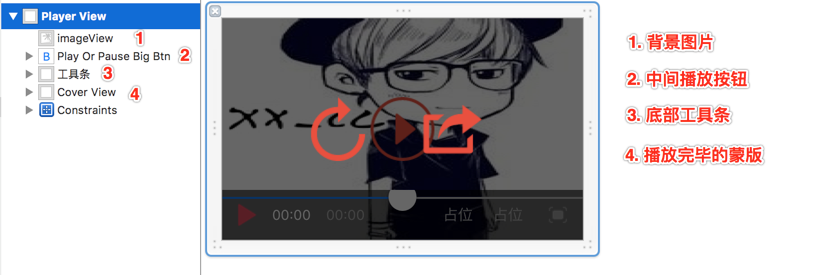
CLAVPlayerView的结构
CLAVPlayerView的布局很简单,重点在于约束的添加和控件层次关系,添加约束只要自己挨个细心添加就没有问题,需要注意控件的层次关系,从上图中可以看出四个控件是分先后顺序平行添加在CLAVPlayerView上的,要注意他们的层次关系,避免相互遮挡。
视频播放器实现
布局完成之后,就是实现播放器功能,我们把播放器功能大致分为四部分来完成
一. 通过播放按钮实现视频播放。
首先CLAVPlayerView加载时需要将播放器layer添加到imageView的layer上,此时蒙版和底部工具条一定都是隐藏的,点击中间播放按钮,视频开始播放并隐藏播放按钮。因此我们需要在CLAVPlayerView的awakeFromNib方法中,在加载CLAVPlayerView时对其做一些处理。
1、初始化AVPlayer和AVPlayerLayer,并将AVPlayerLayer添加到imageView的layer上,在layoutSubviews中设置playerLayer的frame
// 初始化player 和playerLayer
self.player = [[AVPlayer alloc]init];
self.playerLayer = [AVPlayerLayer playerLayerWithPlayer:self.player];
// imageView上添加playerLayer
[self.imageView.layer addSublayer:self.playerLayer];
-(void)layoutSubviews
{
 [super layoutSubviews];
 self.playerLayer.frame = self.imageView.bounds;
}
2、根据播放视频的url创建AVPlayerItem
NSURL *url = [NSURL URLWithString:@"http://120.25.226.186:32812/resources/videos/minion_02.mp4"];
self.playerItem = [AVPlayerItem playerItemWithURL:url];
3、设置Slider原点以及最大点最小点图片
// 设置Slider
[self.progressSlider setThumbImage:[UIImage imageNamed:@"thumbImage"] forState:UIControlStateNormal];
[self.progressSlider setMaximumTrackImage:[UIImage imageNamed:@"MaximumTrackImage"] forState:UIControlStateNormal];
[self.progressSlider setMinimumTrackImage:[UIImage imageNamed:@"MinimumTrackImage"] forState:UIControlStateNormal];
4、给imageView添加tap手势,点击imageView则显示工具栏
//imageView添加手势
UITapGestureRecognizer *tap = [[UITapGestureRecognizer alloc]initWithTarget:self action:@selector(tapAction:)];
[self.imageView addGestureRecognizer:tap];
注意:如果使用xib给imageVIew添加手势,则通过loadNibNamed加载xib的时候需要获取返回数组的firstObject,得到的才是xib的View,如果获取lastObject,得到是的tap手势,会报错tap手势对象没有View的方法。
5、其他控件显示以及状态的设置
// 隐藏遮盖版
self.coverView.hidden = YES;
// 设置工具栏状态
self.toolView.alpha = 0;
self.isShowToolView = NO;
// 设置工具栏播放按钮状态
self.playOrPauseBtn.selected = NO;
这盖板只有播放完毕之后显现,点击重播之后又隐藏,因此使用hidden直接隐藏即可,而工具栏需要重复显示,并且我们为了能让工具栏的显示有动画效果,这里通过设置toolView的alpha来显示或隐藏工具栏,并通过isShowToolView来记录toolView的显示或隐藏。
6、中间播放按钮的点击
- (IBAction)playOrPauseBigBtnClick:(UIButton *)sender {
 // 隐藏中间播放按钮,工具栏播放按钮为选中状态
 sender.hidden = YES;
 self.playOrPauseBtn.selected = YES;
 // 替换播放内容
 [self.player replaceCurrentItemWithPlayerItem:self.playerItem];
 [self.player play];
 [self addProgressTimer];
}
此时,当我们点击中间播放按钮播放器就可以播放视频了。
二. 工具条的显示与隐藏
在播放状态时,当点击imageView,就会弹出底部工具条,可以查看当前播放的时间,视频总时间或进行暂停视频、全屏播放等操作。如果没有操作,工具栏会在5秒之后自动隐藏。而当未播放状态时,点击imageView和中间播放按钮效果一样,开始播放视频。
1、添加定时器,5秒钟之后隐藏底部工具条,并提供移除定时器的方法。
/** toolView显示时开始计时,5s后隐藏toolView */
-(void)addShowTime
{
 self.showTime = [NSTimer scheduledTimerWithTimeInterval:5.0 target:self selector:@selector(upDateToolView) userInfo:nil repeats:NO];
 [[NSRunLoop mainRunLoop]addTimer:self.showTime forMode:NSRunLoopCommonModes];
}
/** 将toolView隐藏 */
-(void)upDateToolView
{
 self.isShowToolView = !self.isShowToolView;
 [UIView animateWithDuration:0.5 animations:^{
  self.toolView.alpha = 0;
 }];
}
/**移除定时器*/
-(void)removeShowTime
{
 [self.showTime invalidate];
 self.showTime = nil;
}
2、imageView的tap手势点击方法实现,这里分为几种情况,当视频未播放的时候,点击imageView不会显示工具栏,而是与点击中间播放按钮相同,开始播放视频,播放过程中点击imageView会显示工具栏,而如果此时点击了工具栏中的暂停按钮,播放暂停,则此时工具栏不会消失,重新开始播放视频,工具栏在5秒内消失。
/** imageView的tap手势方法 */
-(void)tapAction:(UITapGestureRecognizer *)tap
{
 // 当未播放状态,点击imageView等同于点击中间播放按钮,开始播放视频
 if (self.player.status == AVPlayerStatusUnknown) {
  [self playOrPauseBigBtnClick:self.playOrPauseBigBtn];
  return;
 }
 // 记录底部工具栏显示或隐藏的状态
 self.isShowToolView = !self.isShowToolView;
 // 如果需要工具栏显示,添加动画显示
 if (self.isShowToolView){
  [UIView animateWithDuration:0.5 animations:^{
   self.toolView.alpha = 1;
  }];
  // 工具栏的播放按钮为播放状态的时候,添加计时器,5秒钟之后工具栏隐藏
  if (self.playOrPauseBtn.selected) {
   [self addShowTime];
  }
 // 如果需要隐藏工具栏,移除计时器,并将工具栏隐藏
 }else{
  [self removeShowTime];
  [UIView animateWithDuration:0.5 animations:^{
   self.toolView.alpha = 0;
  }];
 }
}
3、工具栏中播放/暂停按钮的点击也需要做一些处理,当处于暂停状态时,工具栏alpha值设为1,并将定时器移除,重新开始播放视频时,则重新添加定时器开始计时,5秒钟之后让工具栏消失。具体代码会在播放时间、Slider与视频播放的同步中详细贴出。
三. 播放时间、Slider与视频播放的同步
底部工具条中播放时间、视频总时间以及Slider的滑动需要与视频播放时间进行同步。
1、添加视频播放和Slider的定时器,每1秒钟重复调用更新时间label和Slider滑块
 /** slider定时器添加 */
 -(void)addProgressTimer
 {
  self.progressTimer = [NSTimer timerWithTimeInterval:1.0 target:self selector:@selector(updateProgressInfo) userInfo:nil repeats:YES];
  [[NSRunLoop mainRunLoop]addTimer:self.progressTimer forMode:NSRunLoopCommonModes];
 }
 /** 移除slider定时器 */
 -(void)removeProgressTimer
 {
  [self.progressTimer invalidate];
  self.progressTimer = nil;
 }
 /** 更新slider和timeLabel */
 - (void)updateProgressInfo
 {
 NSTimeInterval currentTime = CMTimeGetSeconds(self.player.currentTime);
  NSTimeInterval durationTime = CMTimeGetSeconds(self.player.currentItem.duration);

  self.timeLabel.text = [self timeToStringWithTimeInterval:currentTime];
  self.allTimeLabel.text = [self timeToStringWithTimeInterval:durationTime];
  self.progressSlider.value = CMTimeGetSeconds(self.player.currentTime) / CMTimeGetSeconds(self.player.currentItem.duration);

  if (self.progressSlider.value == 1) {
   [self removeProgressTimer];
   self.coverView.hidden = NO;
  }
 }
获取到的当前播放时间和总时间是CMTime类型的,需要将他们转化为NSTimeInterval并将秒转化为分钟和时间,将转化方法提出来
/** 转换播放时间和总时间的方法 */
-(NSString *)timeToStringWithTimeInterval:(NSTimeInterval)interval;
{
 NSInteger Min = interval / 60;
 NSInteger Sec = (NSInteger)interval % 60;
 NSString *intervalString = [NSString stringWithFormat:@"ld:ld",Min,Sec];
 return intervalString;
}
2、当点击中间播放按钮开始播放的时候添加定时器,同步更新播放时间和Slider,当播放途中点击工具栏暂停按钮暂停播放,需要将视频暂停,并移除定时器,重新开始播放时在添加定时器,并开始播放
/** toolView上暂停按钮的点击事件 */
- (IBAction)playOrPauseBtnClick:(UIButton *)sender {
 // 播放状态按钮selected为YES,暂停状态selected为NO。
 sender.selected = !sender.selected;
 if (!sender.selected) {
  self.toolView.alpha = 1;
  [self removeShowTime];
  [self.player pause];
  [self removeProgressTimer];
 }else{
  [self addShowTime];
  [self.player play];
  [self addProgressTimer];
 }
}
3、Slider的拖动跳跃播放视频
根据Slider滑动拖动滑动位置播放视频需要监听Slider的按下,拖动(数据改变),松开三个阶段。按下时移除定时器,拖动时根据拖动的值即时的计算当前播放时间并显示在label上,松开时计算当前播放时间,并跳转到当前播放时间进行播放。
/** slider拖动和点击事件 */
- (IBAction)touchDownSlider:(UISlider *)sender {
 // 按下去 移除监听器
 [self removeProgressTimer];
 [self removeShowTime];
}
- (IBAction)valueChangedSlider:(UISlider *)sender {
 // 计算slider拖动的点对应的播放时间
 NSTimeInterval currentTime = CMTimeGetSeconds(self.player.currentItem.duration) * sender.value;
 self.timeLabel.text = [self timeToStringWithTimeInterval:currentTime];
}
- (IBAction)touchUpInside:(UISlider *)sender {
 [self addProgressTimer];
 //计算当前slider拖动对应的播放时间
 NSTimeInterval currentTime = CMTimeGetSeconds(self.player.currentItem.duration) * sender.value;
 // seekToTime:播放跳转到当前播放时间
 [self.player seekToTime:CMTimeMakeWithSeconds(currentTime, NSEC_PER_SEC) toleranceBefore:kCMTimeZero toleranceAfter:kCMTimeZero];
 [self addShowTime];
}
四. 重播按钮和全屏播放按钮的实现
1、在定时器每秒调用的更新Slider的方法中判断当视频播放完毕之后,显示遮盖View,而重播按钮的实现,其实就是将Slider的value置为0并重新调用点击Slider松开时的方法,将当前播放时间置为0,重新隐藏遮盖View,并调用中间播放按钮开始播放。
/** 重播按钮点击 */
- (IBAction)repeatBtnClick:(UIButton *)sender {
 self.progressSlider.value = 0;
 [self touchUpInside:self.progressSlider];
 self.coverView.hidden = YES;
 [self playOrPauseBigBtnClick:self.playOrPauseBigBtn];
}
2、全屏播放的实现
全屏播放需要控制器Moda出一个全屏播放的控制器进行全屏播放,创建全屏播放控制器CLFullViewController,并使其支持左右方向的旋转,Moda出CLFullViewController控制器,并将CLAVPlayerView添加到CLFullViewController的View上并设置frame即可,当退出全屏时,dismiss掉CLFullViewController然后将CLAVPlayerView的frame设置为原来的值。
CLFullViewController中设置可以旋转和旋转方向
- (UIInterfaceOrientationMask)supportedInterfaceOrientations
{
 return UIInterfaceOrientationMaskLandscape;
}
- (BOOL)shouldAutorotateToInterfaceOrientation:(UIInterfaceOrientation)toInterfaceOrientation
{
 return YES;
}
全屏播放按钮点击事件
/** 全屏按钮点击事件 */
- (IBAction)fullViewBtnClick:(UIButton *)sender {
 sender.selected = !sender.selected;
 [self videoplayViewSwitchOrientation:sender.selected];
}
/** 弹出全屏播放器 */
- (void)videoplayViewSwitchOrientation:(BOOL)isFull
{
 if (isFull) {
  [self.contrainerViewController presentViewController:self.fullVc animated:NO completion:^{
   [self.fullVc.view addSubview:self];
   self.center = self.fullVc.view.center;

   [UIView animateWithDuration:0.15 delay:0.0 options:UIViewAnimationOptionLayoutSubviews animations:^{
    self.frame = self.fullVc.view.bounds;
   } completion:nil];
  }];
 } else {
  [self.fullVc dismissViewControllerAnimated:NO completion:^{
   [self.contrainerViewController.view addSubview:self];

   [UIView animateWithDuration:0.15 delay:0.0 options:UIViewAnimationOptionLayoutSubviews animations:^{
    self.frame = CGRectMake(0, 200, self.contrainerViewController.view.bounds.size.width, self.contrainerViewController.view.bounds.size.width * 9 / 16);
   } completion:nil];
  }];
 }
}
注意:这里需要拿到外面控制器来Moda出全屏播放控制器,所以给CLAVPlayerView添加contrainerViewController属性来拿到控制器。
简单封装
此时已经实现了播放器基本的功能,接下来考虑如何封装能使我们使用起来更加方便,其实我们已经将大部分封装完成,接下来需要做的就是提供简单易用的接口,使外部可以轻松调用实现播放器。
1、提供类方法快速创建播放器
  (instancetype)videoPlayView
{
 return [[[NSBundle mainBundle]loadNibNamed:@"CLAVPlayerView" owner:nil options:nil]lastObject];
}
2、播放视频的资源应该由外部决定,因此我们提供urlString属性用来接收视频的资源,然后通过重写其set方法来播放视频
/** 需要播放的视频资源set方法 */
-(void)setUrlString:(NSString *)urlString
{
 _urlString = urlString;
 NSURL *url = [NSURL URLWithString:urlString];
 self.playerItem = [AVPlayerItem playerItemWithURL:url];
}
此时我们在外部使用播放器就非常简单了,无需考虑内部逻辑,只需快速创建CLAVPlayerView,添加到控制器View,设置其frame,然后指定其播放视频资源就可以了。
- (void)viewDidLoad {
 [super viewDidLoad];
 [self setUpVideoPlayView];
 self.playView.urlString = @"http://120.25.226.186:32812/resources/videos/minion_02.mp4";
}
-(void)setUpVideoPlayView
{
 self.playView = [CLAVPlayerView videoPlayView];
 self.playView.frame = CGRectMake(0, 200, self.view.frame.size.width, self.view.frame.size.width * 9 / 16);
 self.playView.contrainerViewController = self;
 [self.view addSubview:self.playView];
}
最后,视频播放器大致这个样子

总结
其中还有许多需要完善的地方,一些功能也没有实现,例如两个占位的Button,将来可以用来下载视频和控制弹幕的开关,播放结束之后分享按钮也没有实现。以后实现后给大家继续分享,以上就是这篇文章的全部内容了,希望本文的内容对大家能有所帮助,如果有疑问大家可以留言交流。