一. 概述:
Spinner是我们所熟悉的下拉框列表。与ListView类似,我们必须为Spinner对象指定一个Adapter。我们从Spinner的简单用法开始讲述。
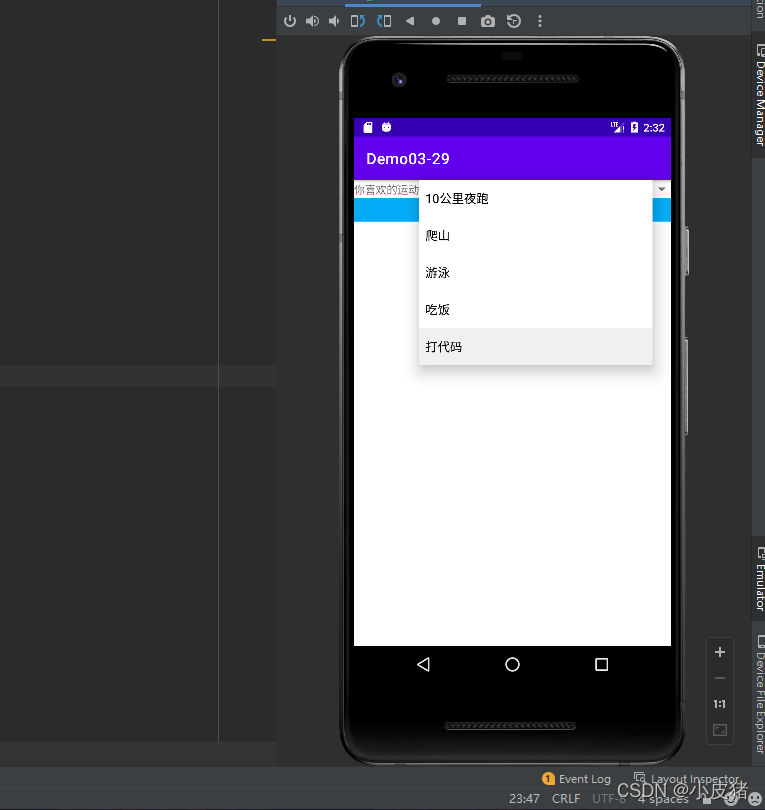
二. 实现
MainActivity.java
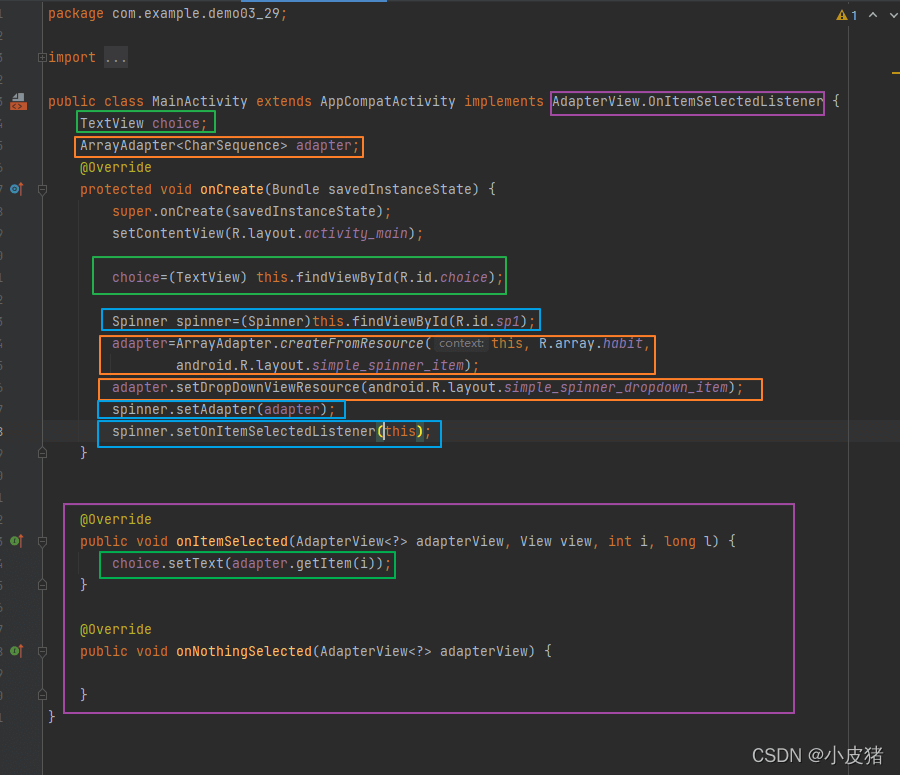
package com.example.demo03_29;

import androidx.appcompat.app.AppCompatActivity;

import android.os.Bundle;
import android.view.View;
import android.widget.Adapter;
import android.widget.AdapterView;
import android.widget.ArrayAdapter;
import android.widget.Spinner;
import android.widget.TextView;

public class MainActivity extends AppCompatActivity implements AdapterView.OnItemSelectedListener {
    TextView choice;
    ArrayAdapter<CharSequence> adapter;
    @Override
    protected void onCreate(Bundle savedInstanceState) {
        super.onCreate(savedInstanceState);
        setContentView(R.layout.activity_main);

        choice=(TextView) this.findViewById(R.id.choice);

        Spinner spinner=(Spinner)this.findViewById(R.id.sp1);
        adapter=ArrayAdapter.createFromResource(this, R.array.habit,
                android.R.layout.simple_spinner_item);
        adapter.setDropDownViewResource(android.R.layout.simple_spinner_dropdown_item);
        spinner.setAdapter(adapter);
        spinner.setOnItemSelectedListener(this);
    }


    @Override
    public void onItemSelected(AdapterView<?> adapterView, View view, int i, long l) {
        choice.setText(adapter.getItem(i));
    }

    @Override
    public void onNothingSelected(AdapterView<?> adapterView) {

    }
}
在values包下的 string.xml
<resources>
    <string name="app_name">Demo03-29</string>
<string-array name="habit">
    <item>10公里夜跑</item>
    <item>爬山</item>
    <item>游泳</item>
    <item>吃饭</item>
    <item>打代码</item>
</string-array>
</resources>
activity_main.xml
<?xml version="1.0" encoding="utf-8"?>
<LinearLayout xmlns:android="http://schemas.android.com/apk/res/android"
    xmlns:app="http://schemas.android.com/apk/res-auto"
    xmlns:tools="http://schemas.android.com/tools"
    android:layout_width="match_parent"
    android:layout_height="match_parent"
    android:orientation="vertical"
    tools:context=".MainActivity">

    <LinearLayout
        android:layout_width="match_parent"
        android:layout_height="wrap_content"
        android:orientation="horizontal">
        <TextView
            android:layout_width="wrap_content"
            android:layout_height="wrap_content"
            android:text="你喜欢的运动"/>
        <Spinner
            android:id="@ id/sp1"
            android:layout_width="match_parent"
            android:layout_height="wrap_content"/>
    </LinearLayout>

    <View
        android:layout_width="match_parent"
        android:layout_height="30dp"
        android:background="#05ADF8"/>

    <TextView
        android:id="@ id/choice"
        android:layout_width="match_parent"
        android:layout_height="wrap_content"
        android:gravity="center"
        />
</LinearLayout>
sipnner_down.xml
<?xml version="1.0" encoding="utf-8"?>
<LinearLayout xmlns:android="http://schemas.android.com/apk/res/android"
    android:layout_width="match_parent"
    android:layout_height="match_parent"
    android:orientation="horizontal">

    <ImageView
        android:id="@ id/p01"
        android:layout_width="64dp"
        android:layout_height="64dp"
        />
    <LinearLayout
        android:layout_width="match_parent"
        android:layout_height="match_parent"
        android:orientation="vertical">
    <TextView
        android:id="@ id/t1"
        android:layout_width="match_parent"
        android:layout_height="wrap_content"/>
    <TextView
        android:id="@ id/t2"
        android:layout_width="match_parent"
        android:layout_height="wrap_content"/>
    </LinearLayout>

</LinearLayout>
这个布局比较简单,就是在LinearLayout中放置一个LinearLayout、一个分隔组件用的View和一个显示所选结果的TextView。在其中嵌套的LinearLayout中放置一个用于提示用的TextView和下拉框Spinner。
三. 美化
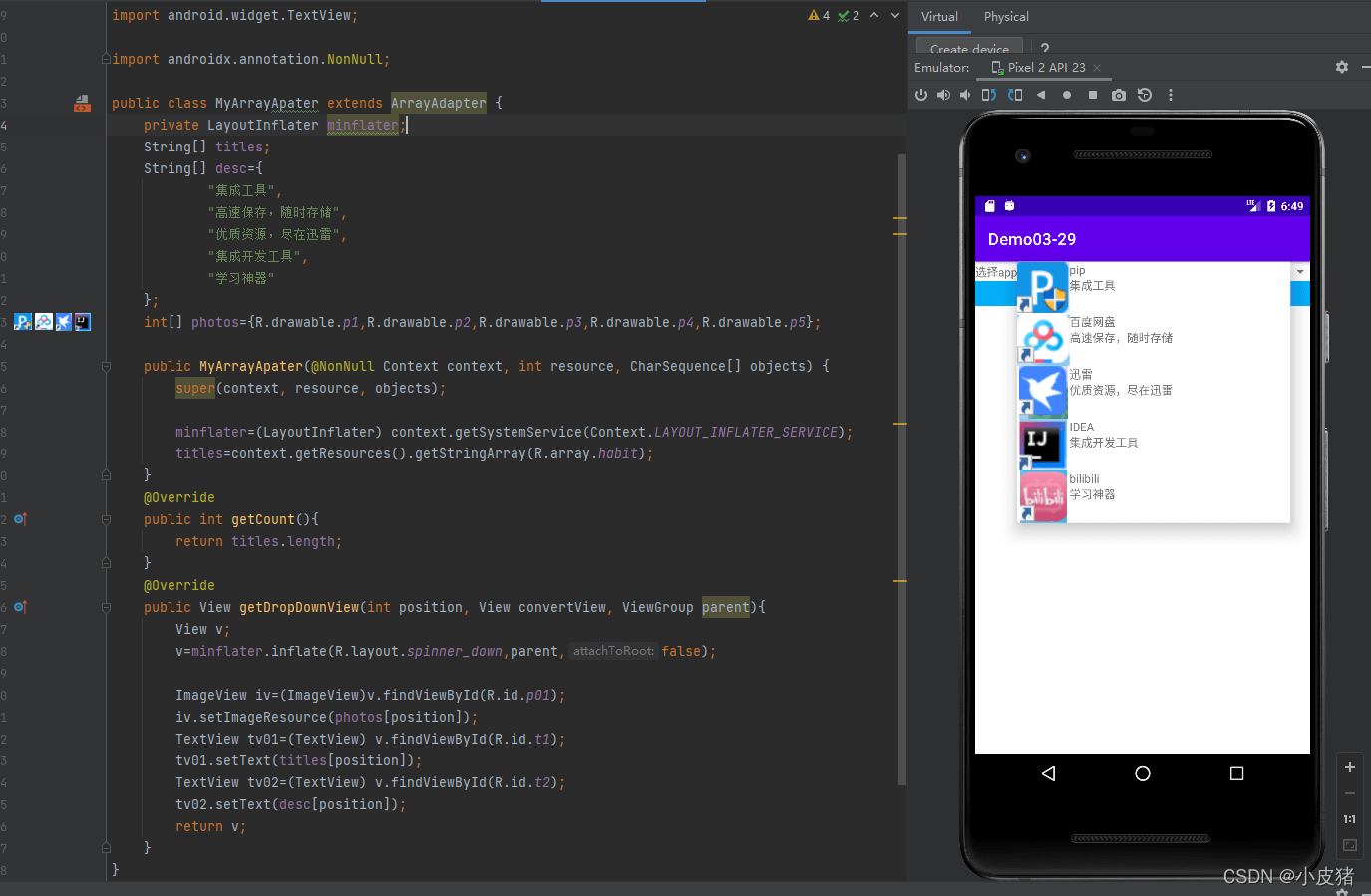
MyAdapter.java
package com.example.demo03_29;

import android.content.Context;
import android.view.LayoutInflater;
import android.view.View;
import android.view.ViewGroup;
import android.widget.ArrayAdapter;
import android.widget.ImageView;
import android.widget.TextView;

import androidx.annotation.NonNull;

public class MyArrayApater extends ArrayAdapter {
    private LayoutInflater minflater;
    String[] titles;
    String[] desc={
            "集成工具",
            "高速保存,随时存储",
            "优质资源,尽在迅雷",
            "集成开发工具",
            "学习神器"
    };
    int[] photos={R.drawable.p1,R.drawable.p2,R.drawable.p3,R.drawable.p4,R.drawable.p5};

    public MyArrayApater(@NonNull Context context, int resource, CharSequence[] objects) {
        super(context, resource, objects);

        minflater=(LayoutInflater) context.getSystemService(Context.LAYOUT_INFLATER_SERVICE);
        titles=context.getResources().getStringArray(R.array.habit);
    }
    @Override
    public int getCount(){
        return titles.length;
    }
    @Override
    public View getDropDownView(int position, View convertView, ViewGroup parent){
        View v;
        v=minflater.inflate(R.layout.spinner_down,parent,false);

        ImageView iv=(ImageView)v.findViewById(R.id.p01);
        iv.setImageResource(photos[position]);
        TextView tv01=(TextView) v.findViewById(R.id.t1);
        tv01.setText(titles[position]);
        TextView tv02=(TextView) v.findViewById(R.id.t2);
        tv02.setText(desc[position]);
        return v;
    }
}
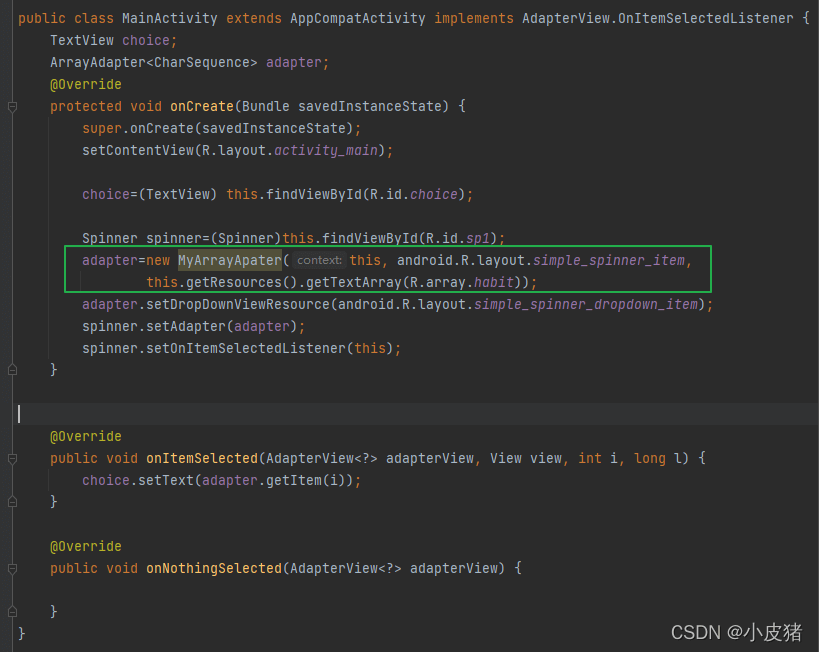
修改 MainActivity.java
四. GridView
GridView以二维表格的方式显示数据,若数据比较多,该组件将提供垂直滚动条。我们用一个列子来说明GridView的使用方法。
activity_main.xml
<?xml version="1.0" encoding="utf-8"?>
<LinearLayout xmlns:android="http://schemas.android.com/apk/res/android"
    xmlns:app="http://schemas.android.com/apk/res-auto"
    xmlns:tools="http://schemas.android.com/tools"
    android:layout_width="match_parent"
    android:layout_height="match_parent"
    tools:context=".MainActivity">

    <GridView
        android:id="@ id/gr1"
        android:layout_width="match_parent"
        android:layout_height="wrap_content"
        android:numColumns="4"
        />

</LinearLayout>
ImgeAdapter.java
package com.example.demo0330;

import android.content.Context;
import android.view.View;
import android.view.ViewGroup;
import android.widget.BaseAdapter;
import android.widget.GridView;
import android.widget.ImageView;

public class ImageAdapter extends BaseAdapter {
    private int[] images={
            R.drawable.p1, R.drawable.p2, R.drawable.p3, R.drawable.p4,
            R.drawable.p1, R.drawable.p2, R.drawable.p3, R.drawable.p4,
            R.drawable.p1, R.drawable.p2, R.drawable.p3, R.drawable.p4,
            R.drawable.p1, R.drawable.p2, R.drawable.p3, R.drawable.p4,
            R.drawable.p1, R.drawable.p2, R.drawable.p3, R.drawable.p4,

    };
    private Context context;
    public ImageAdapter(Context context){
        this.context=context;
    }


    @Override
    public int getCount() {
        return images.length;
    }

    @Override
    public Object getItem(int position) {
        return images[position];
    }

    @Override
    public long getItemId(int position) {
        return position;
    }

    @Override
    public View getView(int position, View convertView, ViewGroup parent) {
        ImageView imageView;
        if (convertView==null){
            imageView=new ImageView(context);
            int width= GridView.LayoutParams.MATCH_PARENT;
            int heght= GridView.LayoutParams.MATCH_PARENT;
            imageView.setLayoutParams(new ViewGroup.LayoutParams(width,heght));
            imageView.setScaleType(ImageView.ScaleType.CENTER_INSIDE);
        }else{
            imageView=(ImageView) convertView;
        }
        imageView.setImageResource(images[position]);
        return imageView;
    }
}
MainActivity.java
package com.example.demo0330;

import androidx.appcompat.app.AppCompatActivity;

import android.os.Bundle;
import android.view.View;
import android.widget.AdapterView;
import android.widget.GridView;
import android.widget.Toast;

public class MainActivity extends AppCompatActivity {

    @Override
    protected void onCreate(Bundle savedInstanceState) {
        super.onCreate(savedInstanceState);
        setContentView(R.layout.activity_main);

        GridView gridView=(GridView) findViewById(R.id.gr1);
        gridView.setAdapter(new ImageAdapter(this));
        gridView.setOnItemClickListener(new AdapterView.OnItemClickListener() {
            @Override
            public void onItemClick(AdapterView<?> adapterView, View view, int position, long l) {
                Toast.makeText(MainActivity.this,"现在点击的是位置在" (position 1) "张照片",Toast.LENGTH_LONG).show();
            }
        });
    }
}
效果图:
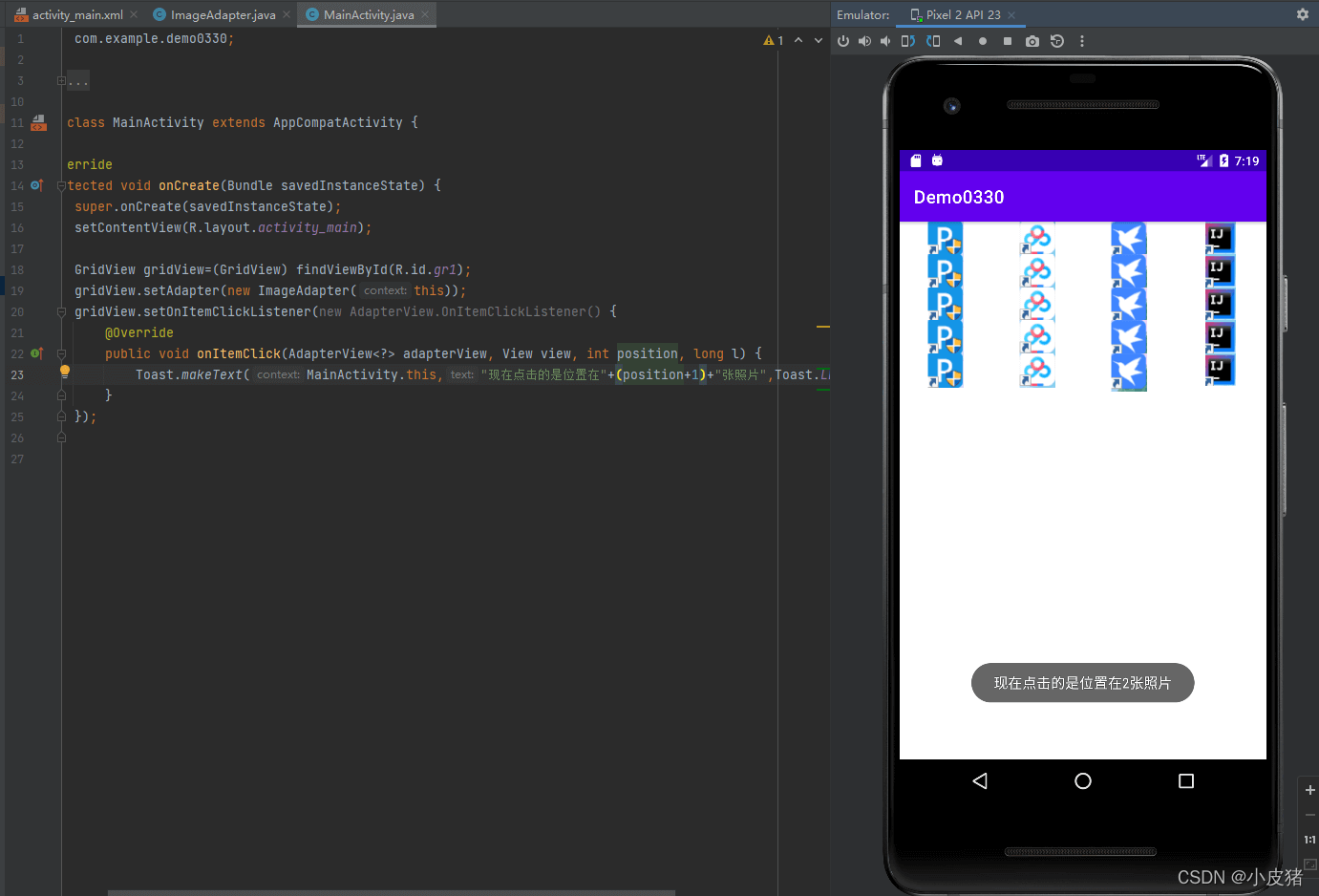
到此这篇关于Android Spinner和GridView组件的使用示例的文章就介绍到这了,更多相关Android Spinner内容请搜索Devmax以前的文章或继续浏览下面的相关文章希望大家以后多多支持Devmax!