计算器的主要作用是进行数字运算,开发一个计算器功能的web实例,有助于更好的掌握js基础的数字运算能力。
本实例详细分析一个js计算器的开发步骤,学习本教程时最好先具备一些基础的js知识。
计算器包括显示数字区域和按键区域两大部分,先把计算器的这两个区域的html元素编写出来,如下所示:
<div class="calculator_wrap" id="calculator"><!--计算器外包元素-->
 <div class="show_num"><!--显示数字区域-->
 <div class="num_save" id="numSave"></div><!--计算公式-->
 <div class="num_cur" id="numCur">0</div><!--计算结果-->
 <div class="show_m" id="showM">M</div><!--记忆存储标志-->
 </div>
 <div class="btn_wrap" id="btnWrap"><!--按钮区域-->
 <div class="btn" data-key="MC">MC</div><!--记忆清零-->
 <div class="btn" data-key="MR">MR</div><!--记忆读取-->
 <div class="btn" data-key="MS">MS</div><!--存储记忆-->
 <div class="btn" data-key="MA">M </div><!--记忆加-->
 <div class="btn" data-key="ML">M-</div><!--记忆减-->
 <div class="btn" data-key="BACK">←</div><!--退格-->
 <div class="btn" data-key="CE">CE</div><!--清除当前-->
 <div class="btn" data-key="Clear">C</div><!--清除-->
 <div class="btn" data-key="Negate">±</div><!--正负转换-->
 <div class="btn" data-key="Square">√ ̄</div><!--平方根-->
 <div class="btn" data-key="Num" data-value="7">7</div><!--7-->
 <div class="btn" data-key="Num" data-value="8">8</div><!--8-->
 <div class="btn" data-key="Num" data-value="9">9</div><!--9-->
 <div class="btn" data-key="Base" data-value="/">/</div><!--除-->
 <div class="btn" data-key="Percentage">%</div><!--百分号-->
 <div class="btn" data-key="Num" data-value="4">4</div><!--4-->
 <div class="btn" data-key="Num" data-value="5">5</div><!--5-->
 <div class="btn" data-key="Num" data-value="6">6</div><!--6-->
 <div class="btn" data-key="Base" data-value="*">*</div><!--乘-->
 <div class="btn" data-key="Reciprocal">1/x</div> <!--倒数-->
 <div class="btn" data-key="Num" data-value="1">1</div><!--1-->
 <div class="btn" data-key="Num" data-value="2">2</div><!--2-->
 <div class="btn" data-key="Num" data-value="3">3</div><!--3-->
 <div class="btn" data-key="Base" data-value="-">-</div><!--减-->
 <div class="btn equal" data-key="Equal">=</div><!--等于-->
 <div class="btn zero" data-key="Num" data-value="0">0</div><!--0-->
 <div class="btn" data-key="Point">.</div><!--小数点-->
 <div class="btn" data-key="Base" data-value=" "> </div><!--加-->
 </div>
</div>
读者可以自己编写一些样式,设计一个自己喜欢的计算器效果。本实例的计算器效果如下图所示:
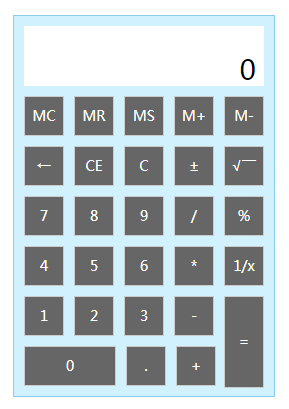
样式代码:
.calculator_wrap{width:240px;height:360px;padding:10px;margin:30px auto;border:1px solid #8acceb;background:#d1f1ff;}
 .calculator_wrap .show_num{position:relative;padding:0 8px;height:60px;background:#fff;text-align:right;}
 .calculator_wrap .show_m{position: absolute;left:10px;bottom:3px;display:none;}
 .calculator_wrap .num_save{height:26px;line-height:26px;font-size:12px;white-space:nowrap;}
 .calculator_wrap .num_cur{font-size:28px;height:34px;line-height:34px;}
 .calculator_wrap .btn_wrap{font-size:0px;}
 .calculator_wrap .btn{display:inline-block;width:38px;height:38px;line-height:38px;text-align:center;border:1px solid #ccc;background:#666;color:#fff;font-size:14px;margin:10px 10px 0 0;cursor:pointer;}
 .calculator_wrap .btn:hover{background:#333;}
 .calculator_wrap .btn:nth-child(5n){margin-right:0px;}
 .calculator_wrap .equal{position:absolute;height:90px;line-height:90px;}
 .calculator_wrap .zero{width:90px;}
对于新手来说,计算器功能看起来好像很复杂,那么多按钮、多种计算方式,不知如何开始。其实任何一个功能,只需要理清楚思路,一步一步编写代码,会发现实现起来都不难。
1 获取各个html元素
web前端不论要在页面上做什么,都要先获取页面上的各个DOM元素。看起来整个计算器的按钮较多,实际开发中可以使用事件代理来操作按钮,所以只获取所有按钮的容器元素即可。代码如下:
//获取外包元素
var eCalculator = document.getElementById('calculator');
//保存运算数据(公式)容器
var eNumSave = document.getElementById('numSave');
//当前数字容器
var eNumCur = document.getElementById('numCur');
//按钮外部容器,用于事件代理
var eBtnWrap = document.getElementById('btnWrap');
//记忆存储标志元素
var eShowM = document.getElementById('showM');
2 声明相关变量
在运算过程中,需要一些变量来进行辅助计算、存储结果和判断等,如下所示:
//运算公式
var sStep = '';
//当前数字
var sCurValue = '0';
//运算结果
var nResult = null;
//运算符
var sMark = '';
//MR记忆存储数据
var nMvalue = 0;
//输入状态。false:输入数字替换原数字;true:输入数字加到原数字后面;
var bLogStatus = false;
3 按键上添加点击事件
因为整个计算器按键较多,每一个按钮都单独绑定一个事件会显得太多,很繁琐,还会影响性能,且容易出错。所以刚才只获取了按键的外部容器 eCalculator。
再使用事件代理,就只需要在容器上添加点击事件,判断当前点击的按键是哪一个,再执行对应的计算即可。用鼠标点击按键的时候,可能会因为点得太快而选择了按键上的文字,因此还需要在外包容器上添加一个阻止默认行为的操作,代码如下所示:
//外包容器添加鼠标按下事件,用于防止选中文字
eCalculator.addEventListener('mousedown',function(event){
 //阻止鼠标按下时的默认行为,防止点击按钮过快时选中文字
 event.preventDefault();
});

//按键容器添加点击事件,用于代理所有按键的操作
eBtnWrap.addEventListener('click',function(event){

});
3.1 获取点击的按键和值
通过事件函数传入的event参数,可以获取到鼠标点击的元素。再通过元素上的data-key和data-value属性判断鼠标点击的是哪一个按键以及它的值,如下所示:
eBtnWrap.addEventListener('click',function(event){
 //获取点击的元素
 var eTarget = event.target;
 //判断按下的键
 var key = eTarget.dataset.key;
 //获取按下的值
 var value = eTarget.dataset.value;
});
3.2 判断按键及值,数字键和小数点执行输入操作
如果按键属性data-key是'Num'表示按下的是数字,'Point'表示小数点。
这些按键都是执行输入,因为数字有多个,所以把数字输入封装到fnInputNum函数中。再封装fnShowResult函数把数据显示到显示数字区域。如下所示:
eBtnWrap.addEventListener('click',function(event){
 /* … */

 //判断点击的是否是按键
 if(key){
 //用switch语句判断不同的按键执行对应的操作
 switch(key){
  //数字键执行操作
  case 'Num':
  fnInputNum(value);
  break;
  //小数点操作
  case 'Point':
  //判断是否有已小数点,用于限制只能输入一个小数点
  if(sCurValue.indexOf('.')==-1){
   sCurValue = sCurValue   '.';
   bLogStatus = true;
  }
  break;
 }
 //显示数据到显示数字区域
 fnShowResult();
 }
});
//输入数字
function fnInputNum(num){
 //根据输入状态判断是替换当前数字还是添加到当前数字后面
 if(bLogStatus){
 sCurValue = sCurValue   num;
 }else{
 //限制第一个数字不能是0
 if(num!=0){
  bLogStatus = true;
 }
 sCurValue = num;
 }
}
//显示计算结果
function fnShowResult(){
 //显示计算公式
 eNumSave.innerHTML = sStep;
 //限制数字总长度
 if(sCurValue.length>14){
 sCurValue = sCurValue.slice(0,14);
 }
 //显示当前数字
 eNumCur.innerHTML = sCurValue;
}
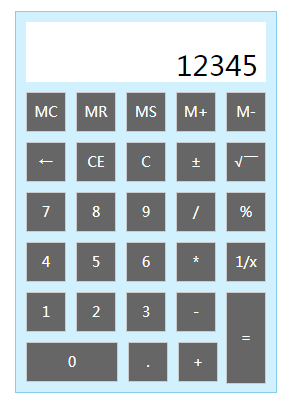
这时候已经可以点击数字和小数点,输入到计算器显示屏上,如图所示:
3.3 加减乘除运算
计算器最基本的就是加减乘除运算。为了实现对数字进行加减乘除并计算结果功能,封装fnCountResult、fnBaseCount和fnEqual三个函数。
fnCountResult用于根据运算符计算结果;
fnBaseCount修改计算公式或计算结果;
fnEqual用于按下=号时计算结果,并重置数据。如下所示:
eBtnWrap.addEventListener('click',function(event){
 /* … */

 //判断点击的是否是按键
 if(key){
 //用switch语句判断不同的按键执行对应的操作
 switch(key){
  /* … */
  //加减乘除基本运算
  case 'Base':
  fnBaseCount(value);
  break;
  //等于
  case 'Equal':
  fnEqual();
  break;
 }
 //显示数据到显示数字区域
 fnShowResult();
 }
});
//计算结果
function fnCountResult(){
 //判断当前运算符并执行运算
 switch(sMark){
 case ' ':
  nResult = nResult===null? sCurValue:nResult   ( sCurValue);
  break;
 case '-':
  nResult = nResult===null? sCurValue:nResult - sCurValue;
  break;
 case '*':
  nResult = nResult===null? sCurValue:nResult * sCurValue;
  break;
 case '/':
  nResult = nResult===null? sCurValue:nResult / sCurValue;
  break;
 default:
  nResult =  sCurValue;
 }
}
//加减乘除基础运算
function fnBaseCount(key){
 //如果是输入状态,进行运算
 if(bLogStatus){
 //修改输入状态
 bLogStatus = false;
 //计算公式
 sStep = sStep   ' '   sCurValue   ' '   key;
 //计算结果
 fnCountResult();
 sCurValue = '' nResult;
 }else{
 //如果公式为空,先加上原始数字
 if(sStep==''){
  sStep = sCurValue   ' '   key;
 }else{ //如果已有公式,更改最后的运算符
  sStep = sStep.slice(0,sStep.length-1)   ' '   key;
 }
 }
 //更改运算符,用于计算
 sMark = key;
}
//等于
function fnEqual(){
 //如果没有运算符,阻止后续操作
 if(sMark=='')return;
 //计算结果
 fnCountResult();
 sCurValue = '' nResult;
 //重置数据
 sStep = '';
 sMark = '';
 bLogStatus = false;
}
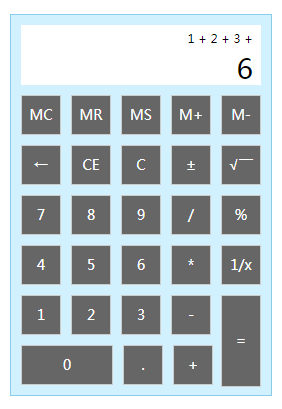
现在已经可以在计算器上做加减乘除的计算了,如图所示:
3.4 再给其他按键添加操作,代码如下所示:
eBtnWrap.addEventListener('click',function(event){
 /* … */

 //判断点击的是否是按键
 if(key){
 //用switch语句判断不同的按键执行对应的操作
 switch(key){
  /* … */

  //清除
  case 'Clear':
  fnClear()
  break;
  //退格
  case 'BACK':
  fnBack();
  break;
  //CE
  case 'CE':
  //清空当前显示数值
  sCurValue = '0';
  bLogStatus = false;
  break;
  //取反
  case 'Negate':
  //当前数值取反
  sCurValue = '' (-sCurValue);
  break;
  //取平方根
  case 'Square':
  //当前数值取平方根
  nResult = Math.sqrt( sCurValue);
  //其他数据初始化
  sCurValue = '' nResult;
  sStep = '';
  sMark = '';
  bLogStatus = false;
  break;
  //倒数
  case 'Reciprocal':
  //当前数值取倒数
  //其他数据初始化
  nResult = 1/sCurValue;
  sCurValue = '' nResult;
  sStep = '';
  sMark = '';
  bLogStatus = false;
  break;
  //M系列
  case 'MC':
  //记忆数值清零
  nMvalue = 0;
  fnShowM()
  break;
  case 'MR':
  //显示记忆数值
  sCurValue = ''   nMvalue;
  fnShowM()
  break;
  case 'MS':
  //记忆数值改为当前数值
  nMvalue =  sCurValue;
  fnShowM()
  break;
  case 'MA':
  //当前数值加到记忆数值中
  nMvalue  =  sCurValue;
  fnShowM()
  break;
  case 'ML':
  //从记忆数值中减去当前数值
  nMvalue -=  sCurValue;
  fnShowM()
  break;
 }
 //显示数据到显示数字区域
 fnShowResult();
 }
});
//清除
function fnClear(){
 //初始化所有数据
 sStep = '';
 sCurValue = '0';
 nResult = null;
 sMark = '';
 bLogStatus = false;
}
//退格
function fnBack(){
 //必须是输入状态才可以退格
 if(bLogStatus){
 //减去数值最后一位数
 sCurValue = sCurValue.slice(0,sCurValue.length-1);
 //如果最后数值为空或负号(-),改为0,重置输入状态为false,不可再退格
 if(sCurValue==''||sCurValue=='-'){
  sCurValue = '0';
  bLogStatus = false;
 }
 }
}
//判断是否有M记忆存储
function fnShowM(){
 bLogStatus = false;
 //判断是否显示记忆存储标志
 eShowM.style.display = nMvalue==0?'none':'block';
}
4 绑定键盘事件
写到这里,计算器已经可以正常使用了。不过只能用鼠标点击按键操作效率不高,为了可以更快的使用计算器,还需要加上键盘事件,当按下对应按键时,执行操作,如下所示:
//键盘事件
document.addEventListener('keyup',function(event){
 //获取当前键盘按键
 var key = event.key;
 //获取按键code
 var code = event.keyCode;
 //限制正确的按键才修改显示的数据
 var comply = false;
 //输入数字
 if((code>=48&&code<=57)||(code>=96&&code<=105)){
 fnInputNum(key);
 comply = true;
 }
 //加减乘除
 if( key=='*'||key==' '||key=='/'||key=='-'){
 fnBaseCount(key);
 comply = true;
 }
 //esc键
 if(code==27){
 fnClear();
 comply = true;
 }
 //回车键
 if(code==13){
 fnEqual();
 comply = true;
 }
 //退格键
 if(code==8){
 fnBack();
 comply = true;
 }
 if(comply){
 //显示数据到计算器屏幕
 fnShowResult();
 }
});
一个简单的计算器就完成了,如果以学习为目的话,建议不要直接复制代码,最好直接手动输入代码及注释,加深印象和提高学习效果。
总结
到此这篇关于使用原生javascript开发计算器的文章就介绍到这了,更多相关原生js开发计算器内容请搜索Devmax以前的文章或继续浏览下面的相关文章希望大家以后多多支持Devmax!