前言
大家好,这里是 CSS 魔法使——alphardex。
之前在逛国外网站的时候,发现有些网站的文字是刻在3D图形上的,并且能在图形上运动,视觉效果相当不错,于是笔者就也想用three.js来尝试复现出这种效果
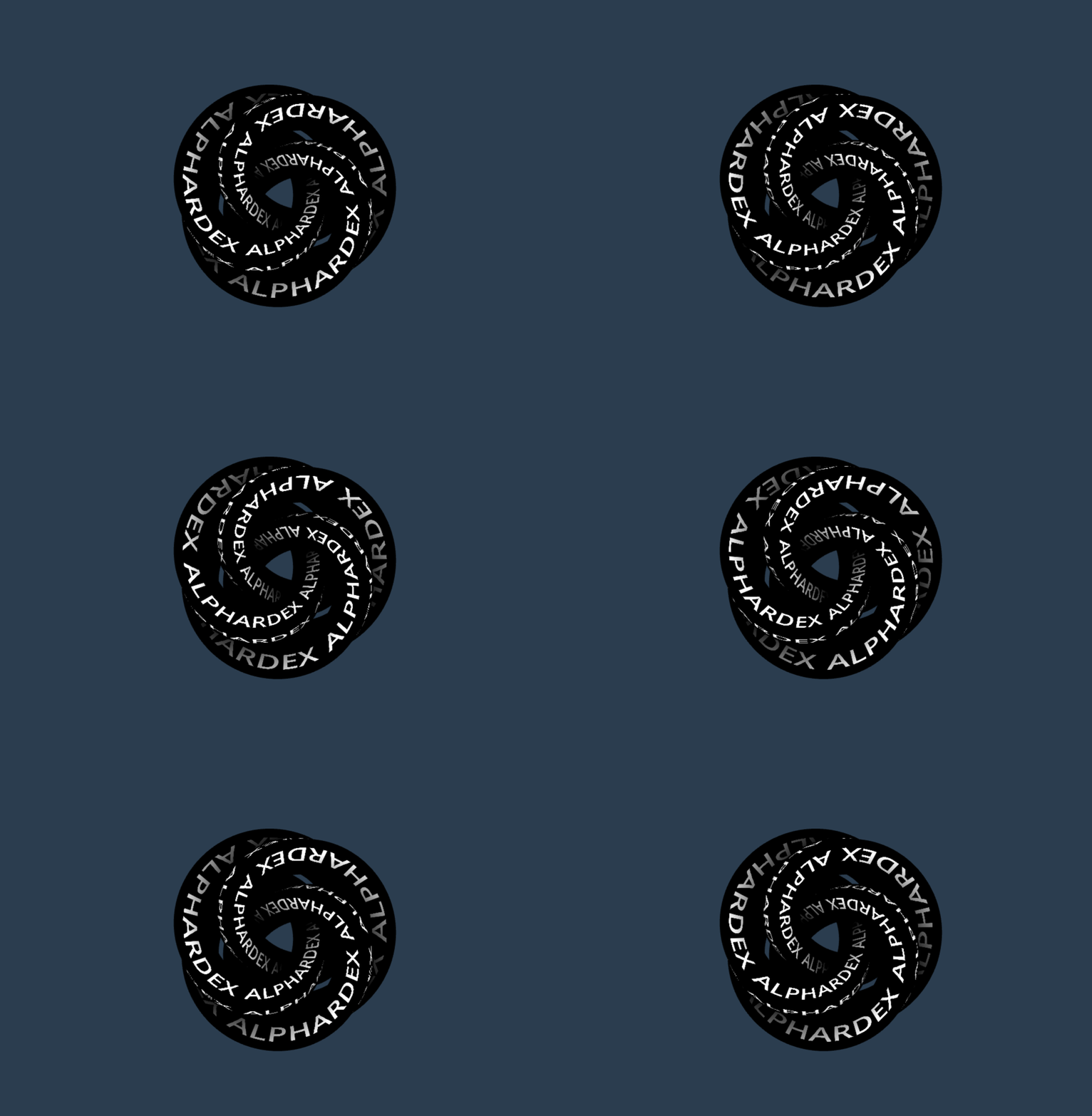
上图只是所有效果的其中之一,接下来让我们一起开干吧~
准备工作
笔者自行封装的three.js模板:Three.js Starter
读者可以点击右下角fork一份后再开始本项目
本项目需要用到位图字体,可以直接复制demo的HTML里的font字体代码
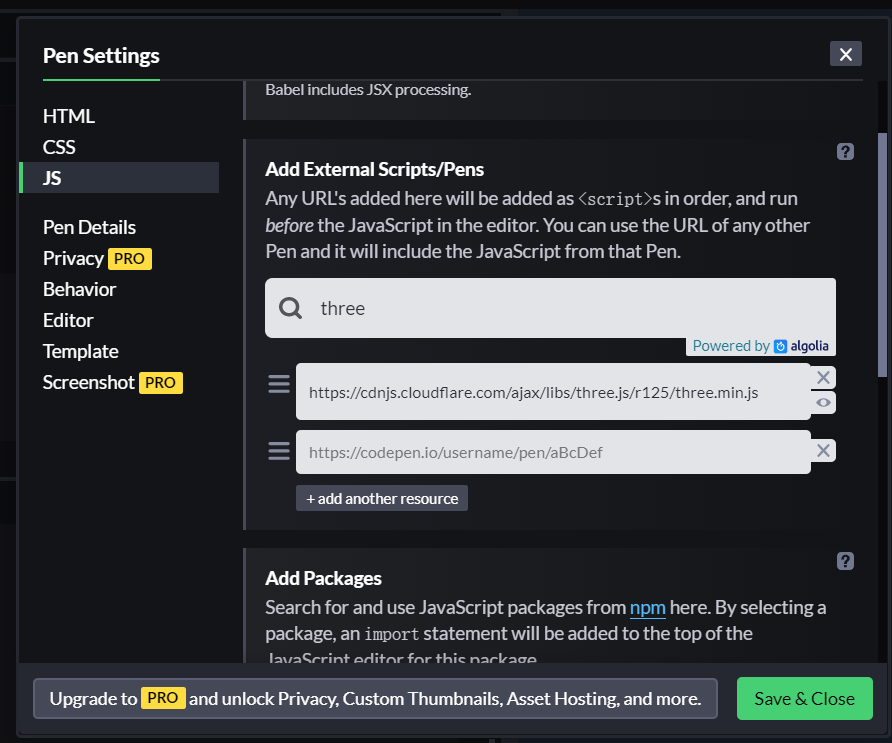
一个注意点:three-bmfont-text这个库依赖全局的three.js,因此要在JS里额外引入一次three.js,如下图
实现思路
- 加载位图字体文件,将其转化为文字对象所需要的形状和材质
- 创建文字对象
- 创建渲染目标,可以理解为canvas中的canvas,因为接下来我们要将文字对象本身当做贴图
- 创建承载字体的容器,将文字对象作为贴图贴上去
- 动画
正片
搭好架子
<div class="relative w-screen h-screen">
 <div class="kinetic-text w-full h-full bg-blue-1"></div>
 <div class="font">
 <font>
  一坨从demo里CV而来的字体代码
 </font>
 </div>
</div>
:root {
 --blue-color-1: #2c3e50;
}

.bg-blue-1 {
 background: var(--blue-color-1);
}
import createGeometry from "https://cdn.skypack.dev/three-bmfont-text@3.0.1";
import MSDFShader from "https://cdn.skypack.dev/three-bmfont-text@3.0.1/shaders/msdf";
import parseBmfontXml from "https://cdn.skypack.dev/parse-bmfont-xml@1.1.4";

const font = parseBmfontXml(document.querySelector(".font").innerHTML);
const fontAtlas = "https://i.loli.net/2021/02/20/DcEhuYNjxCgeU42.png";

const kineticTextTorusKnotVertexShader = `(顶点着色器代码,先空着,具体见下文)`;

const kineticTextTorusKnotFragmentShader = `(片元着色器代码,先空着,具体见下文)`;

class KineticText extends Base {
 constructor(sel: string, debug: boolean) {
 super(sel, debug);
 this.cameraPosition = new THREE.Vector3(0, 0, 4);
 this.clock = new THREE.Clock();
 this.meshConfig = {
  torusKnot: {
  vertexShader: kineticTextTorusKnotVertexShader,
  fragmentShader: kineticTextTorusKnotFragmentShader,
  geometry: new THREE.TorusKnotGeometry(9, 3, 768, 3, 4, 3)
  }
 };
 this.meshNames = Object.keys(this.meshConfig);
 this.params = {
  meshName: "torusKnot",
  velocity: 0.5,
  shadow: 5,
  color: "#000000",
  frequency: 0.5,
  text: "ALPHARDEX",
  cameraZ: 2.5
 };
 }
 // 初始化
 async init() {
 this.createScene();
 this.createPerspectiveCamera();
 this.createRenderer(true);
 await this.createKineticText(this.params.text);
 this.createLight();
 this.createOrbitControls();
 this.addListeners();
 this.setLoop();
 }
 // 创建动态文字
 async createKineticText(text: string) {
 await this.createFontText(text);
 this.createRenderTarget();
 this.createTextContainer();
 }
}
加载和创建字体
首先加载字体文件,并创建出形状和材质,有了这两样就能创建出字体对象了
class KineticText extends Base {
 loadFontText(text: string): any {
 return new Promise((resolve) => {
  const fontGeo = createGeometry({
  font,
  text
  });
  const loader = new THREE.TextureLoader();
  loader.load(fontAtlas, (texture) => {
  const fontMat = new THREE.RawShaderMaterial(
   MSDFShader({
   map: texture,
   side: THREE.DoubleSide,
   transparent: true,
   negate: false,
   color: 0xffffff
   })
  );
  resolve({ fontGeo, fontMat });
  });
 });
 }
 async createFontText(text: string) {
 const { fontGeo, fontMat } = await this.loadFontText(text);
 const textMesh = this.createMesh({
  geometry: fontGeo,
  material: fontMat
 });
 textMesh.position.set(-0.965, -0.525, 0);
 textMesh.rotation.set(ky.deg2rad(180), 0, 0);
 textMesh.scale.set(0.008, 0.025, 1);
 this.textMesh = textMesh;
 }
}
着色器
顶点着色器
通用模板,直接CV即可
varying vec2 vUv;
varying vec3 vPosition;

void main(){
 vec4 modelPosition=modelMatrix*vec4(position,1.);
 vec4 viewPosition=viewMatrix*modelPosition;
 vec4 projectedPosition=projectionMatrix*viewPosition;
 gl_Position=projectedPosition;

 vUv=uv;
 vPosition=position;
}
片元着色器
利用fract函数创建重复的贴图,加上位移距离displacement使得贴图能随着时间的增加而动起来,再用clamp函数来根据z轴大小限定阴影的范围,意思是离画面越远则阴影越重,反之离画面越近则阴影越轻
uniform sampler2D uTexture;
uniform float uTime;
uniform float uVelocity;
uniform float uShadow;

varying vec2 vUv;
varying vec3 vPosition;

void main(){
 vec2 repeat=vec2(12.,3.);
 vec2 repeatedUv=vUv*repeat;
 vec2 displacement=vec2(uTime*uVelocity,0.);
 vec2 uv=fract(repeatedUv displacement);
 vec3 texture=texture2D(uTexture,uv).rgb;
 // texture*=vec3(uv.x,uv.y,1.);
 float shadow=clamp(vPosition.z/uShadow,0.,1.);// farther darker (to 0).
 vec3 color=vec3(texture*shadow);
 gl_FragColor=vec4(color,1.);
}
此时文本显示到了屏幕上
创建渲染目标
为了将字体对象本身作为贴图,创建了一个渲染目标
class KineticText extends Base {
 createRenderTarget() {
 const rt = new THREE.WebGLRenderTarget(
  window.innerWidth,
  window.innerHeight
 );
 this.rt = rt;
 const rtCamera = new THREE.PerspectiveCamera(45, 1, 0.1, 1000);
 rtCamera.position.z = this.params.cameraZ;
 this.rtCamera = rtCamera;
 const rtScene = new THREE.Scene();
 rtScene.add(this.textMesh);
 this.rtScene = rtScene;
 }
}
创建字体容器
创建一个容器,并将字体对象本身作为贴图贴上去,再应用动画即可完成
class KineticText extends Base {
 createTextContainer() {
 if (this.mesh) {
  this.scene.remove(this.mesh);
  this.mesh = null;
  this.material!.dispose();
  this.material = null;
 }
 this.rtScene.background = new THREE.Color(this.params.color);
 const meshConfig = this.meshConfig[this.params.meshName];
 const geometry = meshConfig.geometry;
 const material = new THREE.ShaderMaterial({
  vertexShader: meshConfig.vertexShader,
  fragmentShader: meshConfig.fragmentShader,
  uniforms: {
  uTime: {
   value: 0
  },
  uVelocity: {
   value: this.params.velocity
  },
  uTexture: {
   value: this.rt.texture
  },
  uShadow: {
   value: this.params.shadow
  },
  uFrequency: {
   value: this.params.frequency
  }
  }
 });
 this.material = material;
 const mesh = this.createMesh({
  geometry,
  material
 });
 this.mesh = mesh;
 }
 update() {
 if (this.rtScene) {
  this.renderer.setRenderTarget(this.rt);
  this.renderer.render(this.rtScene, this.rtCamera);
  this.renderer.setRenderTarget(null);
 }
 const elapsedTime = this.clock.getElapsedTime();
 if (this.material) {
  this.material.uniforms.uTime.value = elapsedTime;
 }
 }
}
别忘了把相机调远一些
this.cameraPosition = new THREE.Vector3(0, 0, 40);
风骚的动态文字出现了:)

项目地址
Kinetic Text
demo里不止本文创建的这一种形状,大家可以随意把玩。
总结
到此这篇关于three.js如何实现3D动态文字效果的文章就介绍到这了,更多相关three.js 3D动态文字内容请搜索Devmax以前的文章或继续浏览下面的相关文章希望大家以后多多支持Devmax!